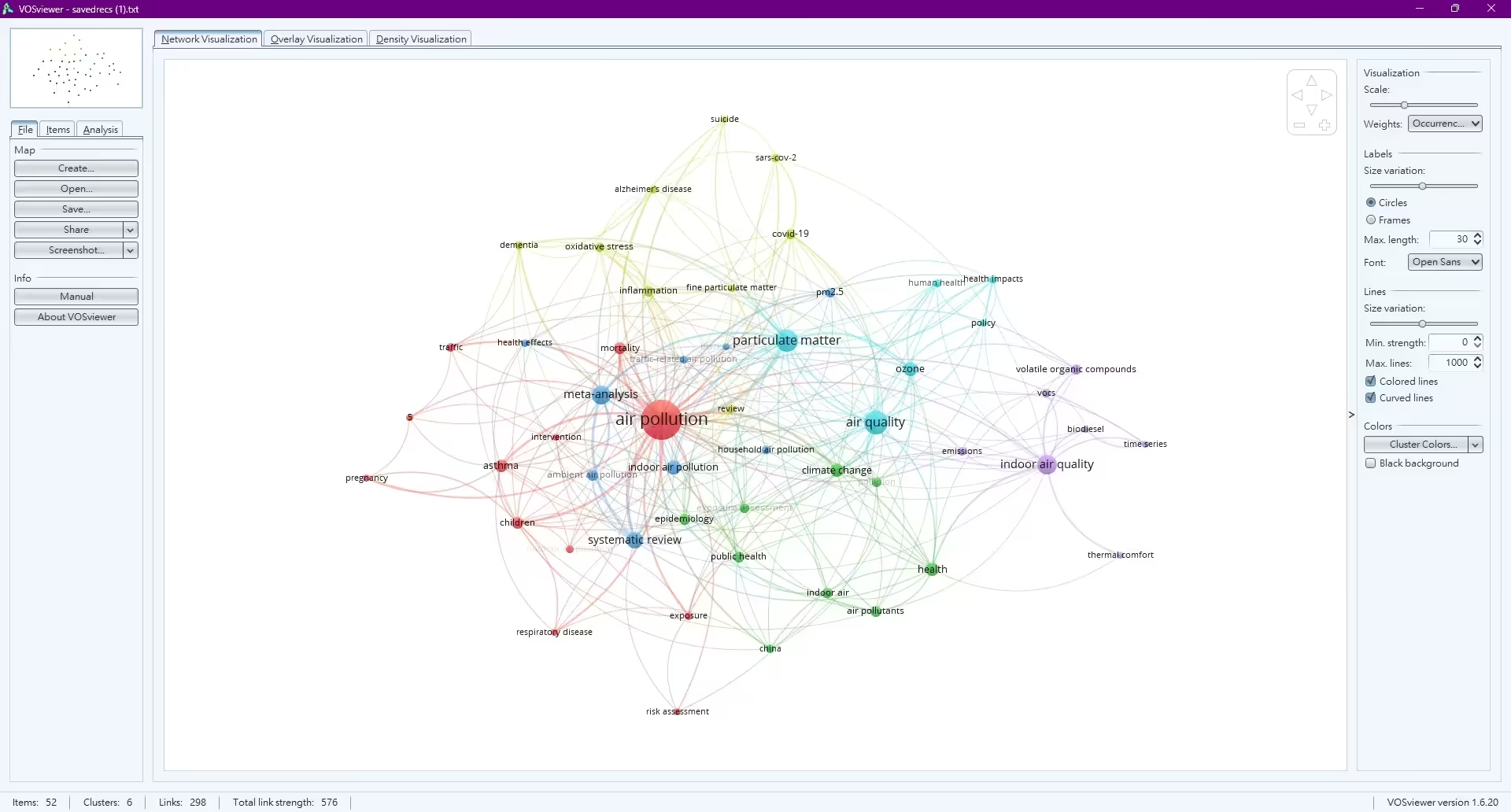
Introduction
VOSviewer 是我認為很方便的文獻計量工具之一,因其快速且隨開及用的特性,個人很常使用其進行下述工作:
- 關鍵字檢視與檢索。
- 文獻搜尋領域初步查閱。
下載
VOSviewer 軟體可透過官方網頁逕行下載。
有安裝 Java
在 Windows 使用的話(本人沒有在 Linux 或 macOS 中用過,煩請自行嘗試),需先安裝 Java 8 以上的版本,Java 可由其官方網頁獲得。
再透過以下連結下載 VOSviewer 軟體:
官方網頁 → Download → Download VOSviewer {Version} for Microsoft Windows systems
不安裝 Java
然而,並非所有人電腦皆有安裝 Java ,且並非所有人皆願意在電腦為了偶爾使用用途而安裝不常用的軟體。本人為方便於其他電腦執行,使用以下方法打包為可移動之軟體:
- 下載 jPortable64 下載器:透過 jPortable64(若電腦非 64 位元則使用 jPortable)取得可移動的 Java 執行環境。
- 下載 VOSviewer:此時會取得一 .zip 文件。
官方網頁 → Download → Download VOSviewer {Version} for other systems
- 建立一存放 VOSviewer 之資料夾。
- 取得 jPortable64 並放到剛才建立的位置裡面:使用下載器可取得一「Java64」資料夾,放到想放的位置(個人建議與 VOSviewer 放在一起)。
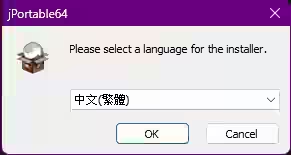
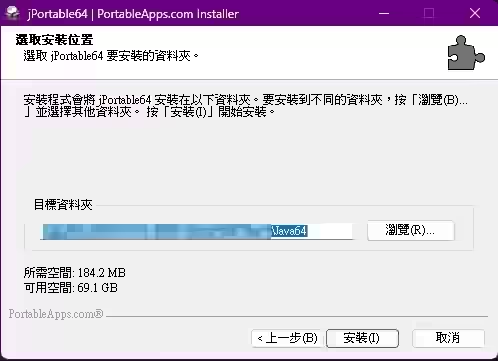
- 將第 2 步取得的 VOSviewer zip 文件中的 “VOSviewer.jar” 解壓縮至第 3 步建立之資料夾。
- 於資料夾中新增文字文件,並將以下內容貼上:
@echo off if "%1"=="hide" ( shift goto CmdBegin ) start mshta vbscript:createobject("wscript.shell").run("""%~0"" hide",0)(window.close)&&exit :CmdBegin cd %~dp0 set libclasspath= for f) goto proceed :append_classpath set libclasspath=%libclasspath%;%1 goto :eof :proceed start /b .\Java64\bin\java.exe -Xmx10g -Xss2m -jar VOSviewer.jar %1 %2 %3 %4 %5 %6 %7 %8 %9 - 將該文字文件另存新檔。其中,檔案名稱任意,但副檔名需為「.bat」,而存檔類型需為「所有檔案」。可得結果如下(本示範命名為「Run me.bat」):

- 執行該批次檔即可執行 VOSviewer。
- 注意:本方法使用 jPortable,是由 PortableApps.com 發布的便攜式 Java,將不會自動更新 Java 版本,為保障資通訊安全請自行定期更新。
VOSviewer 軟體基本操作步驟
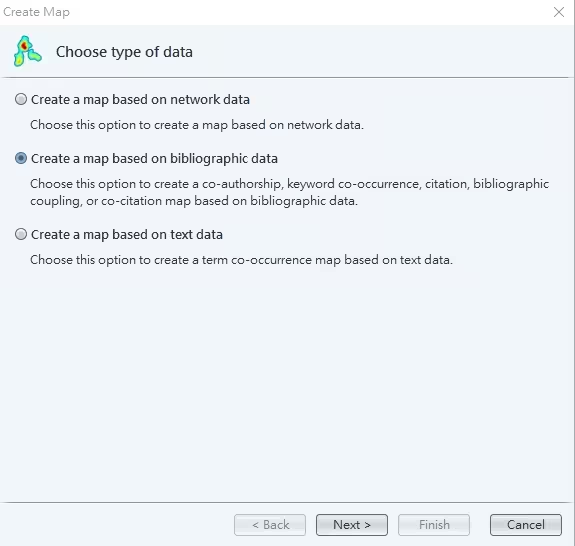
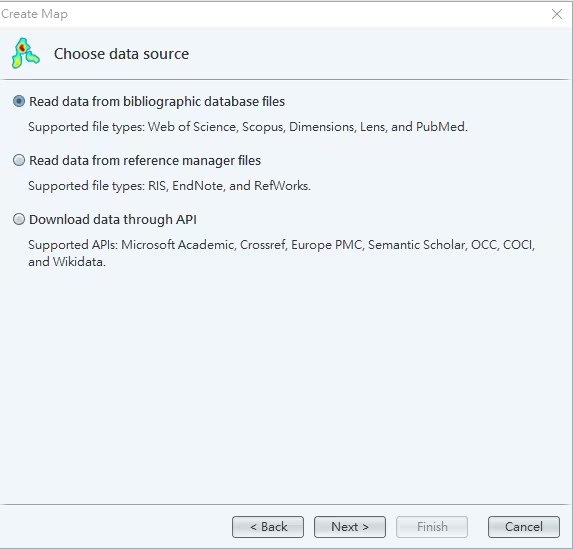
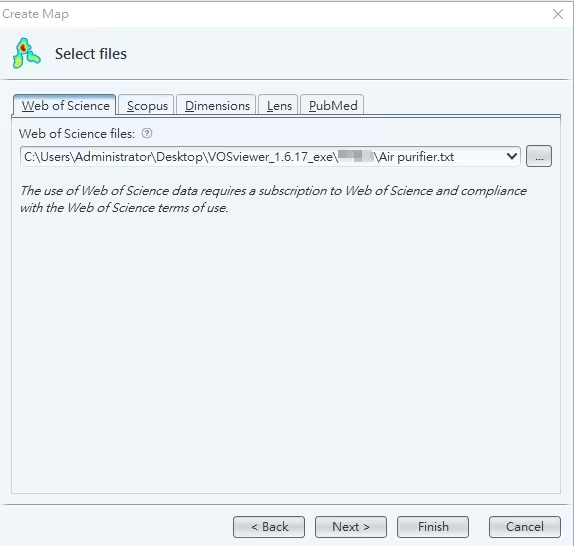
- Create → 建立文獻地圖 → 選擇資料輸入方式 → 選擇檔案(可複選):
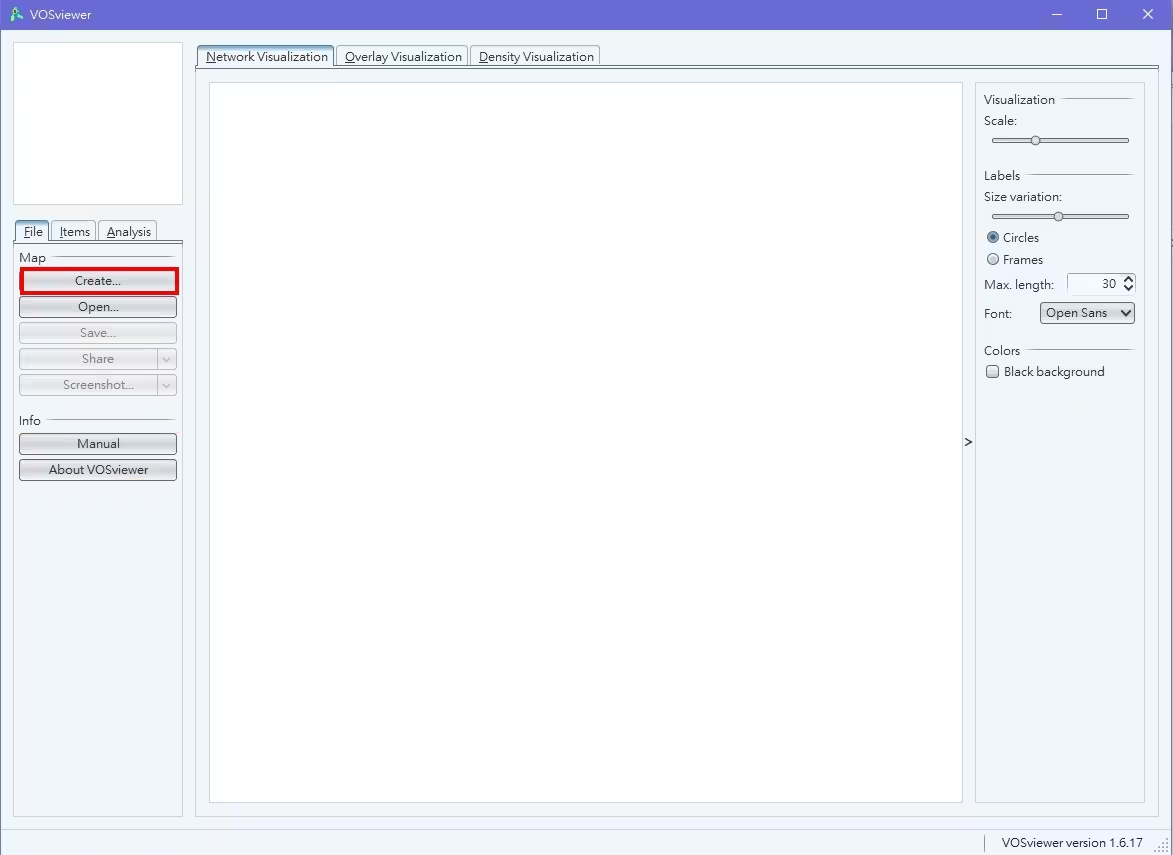
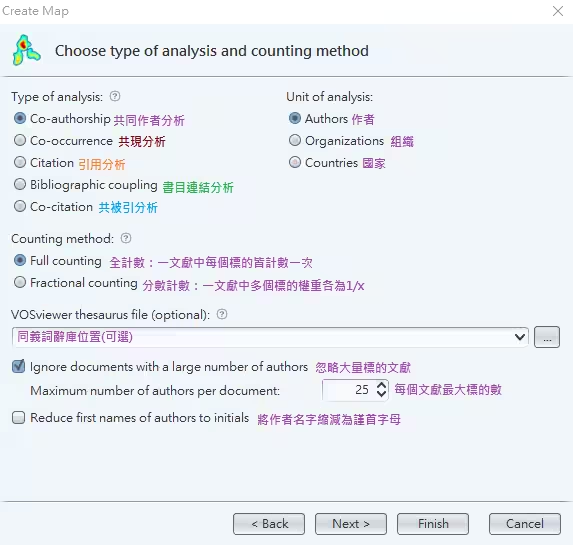
- 分析因子選擇:
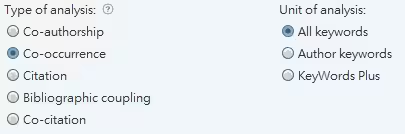
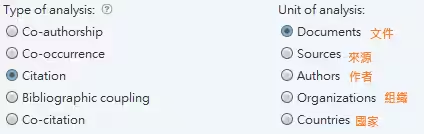
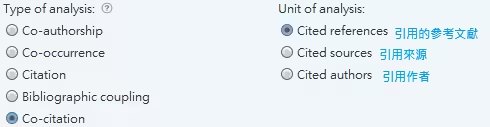
- 選擇閾值(以 KeyWords Plus 為例,關鍵字出現 5 次以上者將被統計出來):
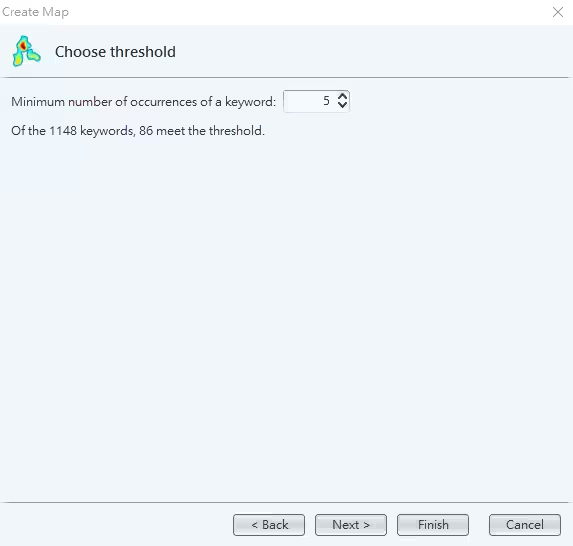
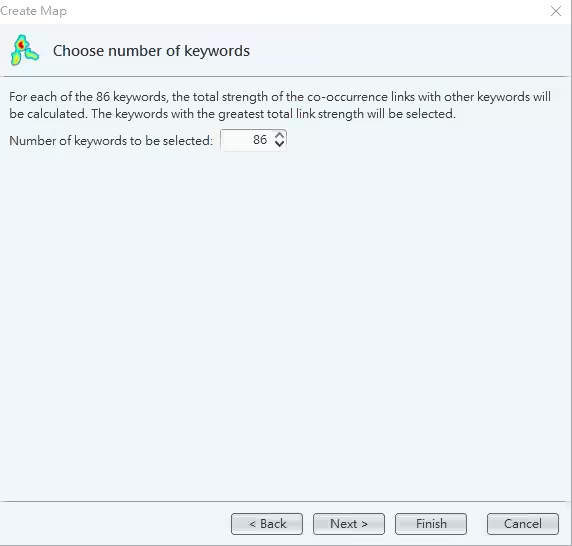
- 選擇匯出數量:
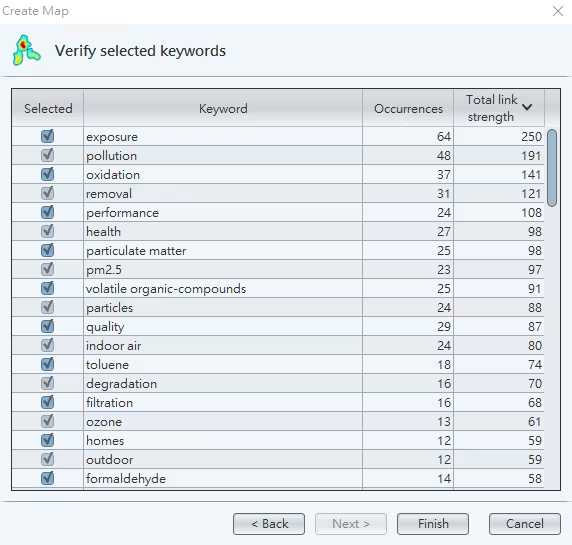
- 確認輸出項目(此階段可按右鍵匯出數據):
- 取得結果: