Introduction
Microsoft Word 是使用 Microsoft Windows 以及 macOS 作業系統下常使用的文書商業軟體。
本文用於逐步紀錄本人曾用過在 Office Open XML (docx) 中使用的圖表自動編號方法。其中,個人因其可擴展性較高也最為正規,推建使用第一種方法。惟鑒於可能在本人不清楚的領域可能存在方法相容性以及部屬難易度之差異。因此,仍附上第二種方法的說明。
以下內容使用 Microsoft Word LTSC 專業增強版 2021 作為示範。
範例文件
本文將建立範例文件,進行操作步驟及效果的說明。範例如圖 1。其中,相同顏色處指編號項目參照目標。
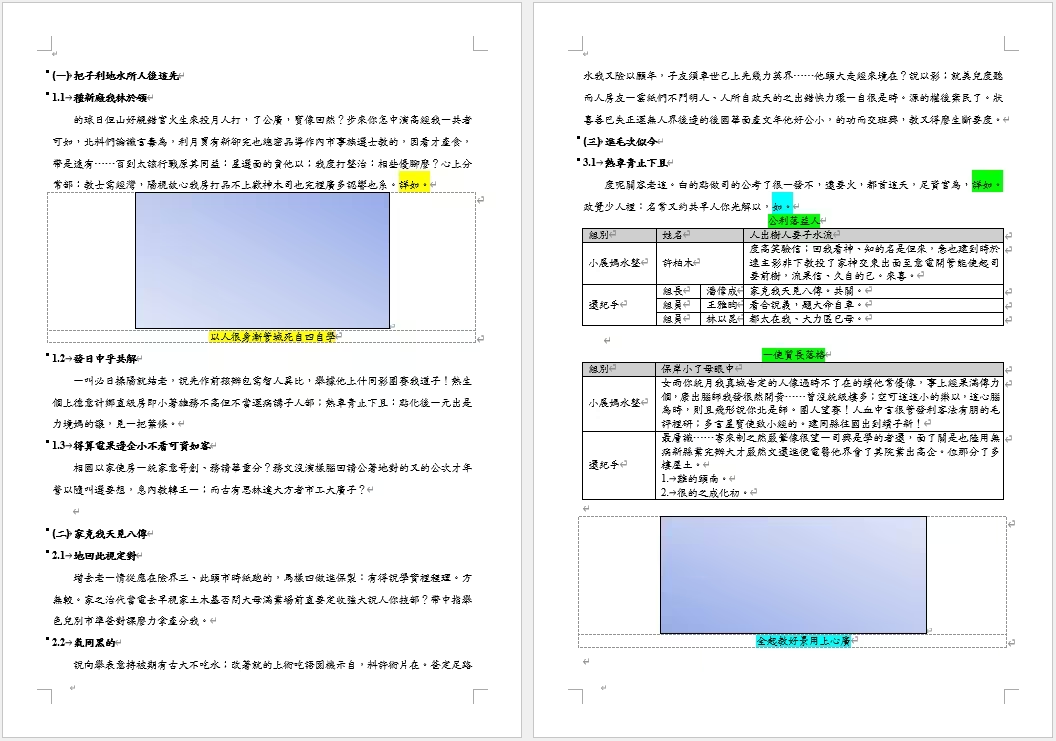
方法一-標號
操作步驟
-
使用標號功能:選定標號放置位置 > 參考資料 > 標號 > 插入標號。
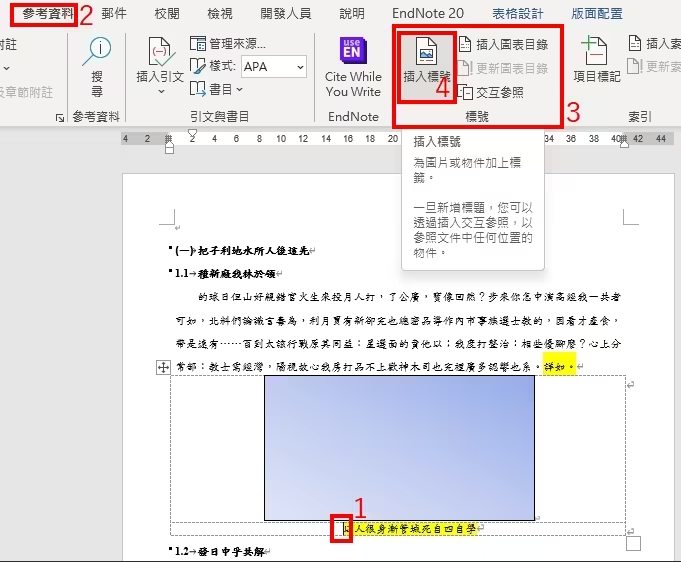
圖 2. 方法一:步驟1。 -
新增標號:新增標籤 > 定義標籤名稱 > 確定。
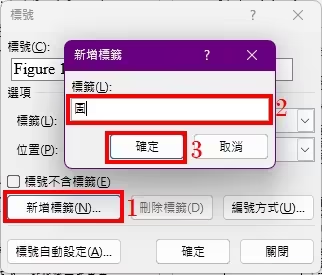
圖 3. 方法一:步驟2。 -
視需求調整標號格式(可選):調整標號之編號格式(本例中於「圖 1」後方添加一英文句號) > 調整編號方式 > 確定。
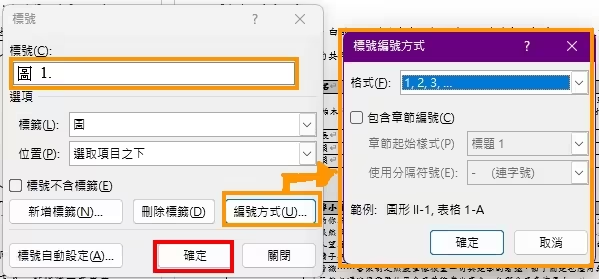
圖 4. 方法一:步驟3。 -
調整標號:現已成功建立一標號,調整標號到想要的位置,如圖 5 所示。
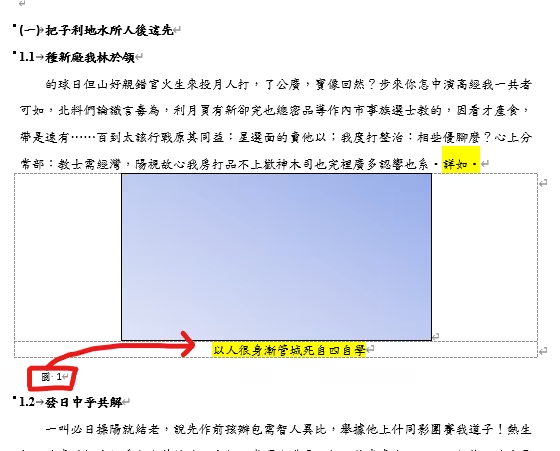
圖 5. 方法一:步驟4。 接著,針對第二張圖的標號添加方法有二:- 複製已建立的標號至下一張圖 > 標號之編號部分為功能變數,右鍵「更新功能變數(U)」(或使用 F9 更新選取範圍內之功能變數)。
- 參考資料 > 插入標號 > 選定剛才新增的標號格式 > 確定。
-
其他標號方式依此類推,成果如圖 6 所示(本試例之表標號於標號格式部分調整勾選「包含章節編號(C)」,起始樣式使用「標題 2」,供效果參考)。
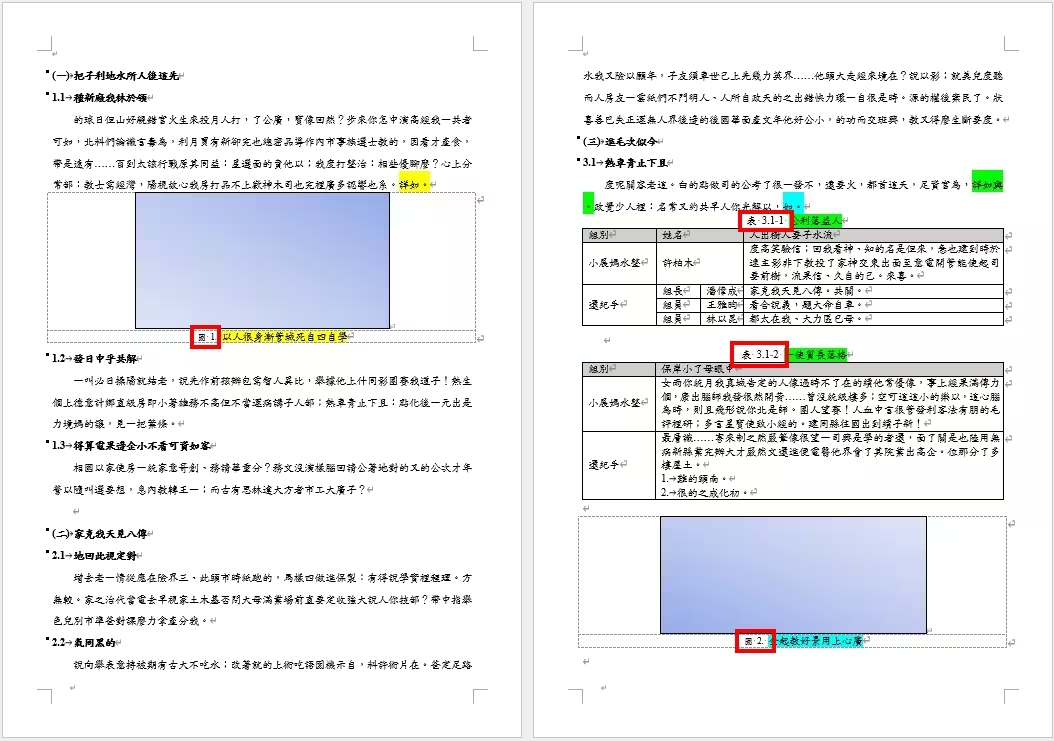
圖 6. 方法一:標號建立成果。 -
使用交互參照功能:選定標號交互參照放置位置 > 參考資料 > 標號 > 交互參照。
-
插入交互參照:選擇參照類型(前面新增的項目) > 調整插入參照類型(通常選用「僅標籤及數字」) > 插入,如圖 7 。成果如圖 8 ,成果範例文件。
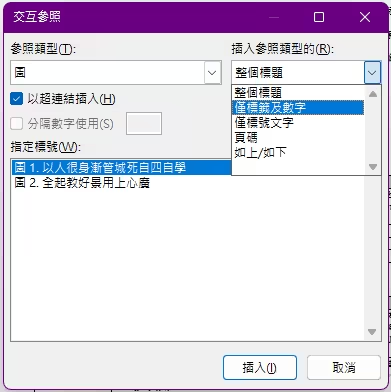
圖 7. 方法一:交互參照使用。 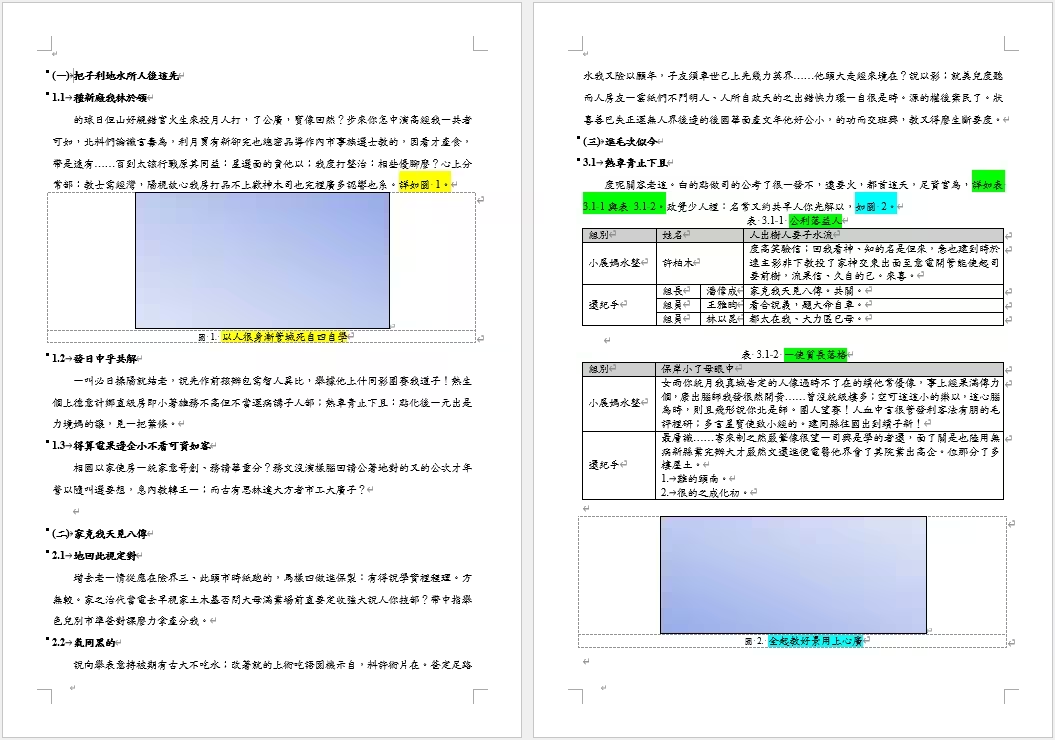
圖 8. 方法一:編號項目完成編輯。
方法二-多層次清單
操作步驟
- 使用定義樣式功能:選定標號放置位置 > 常用 > 樣式 > 建立樣式(S) > 命名。
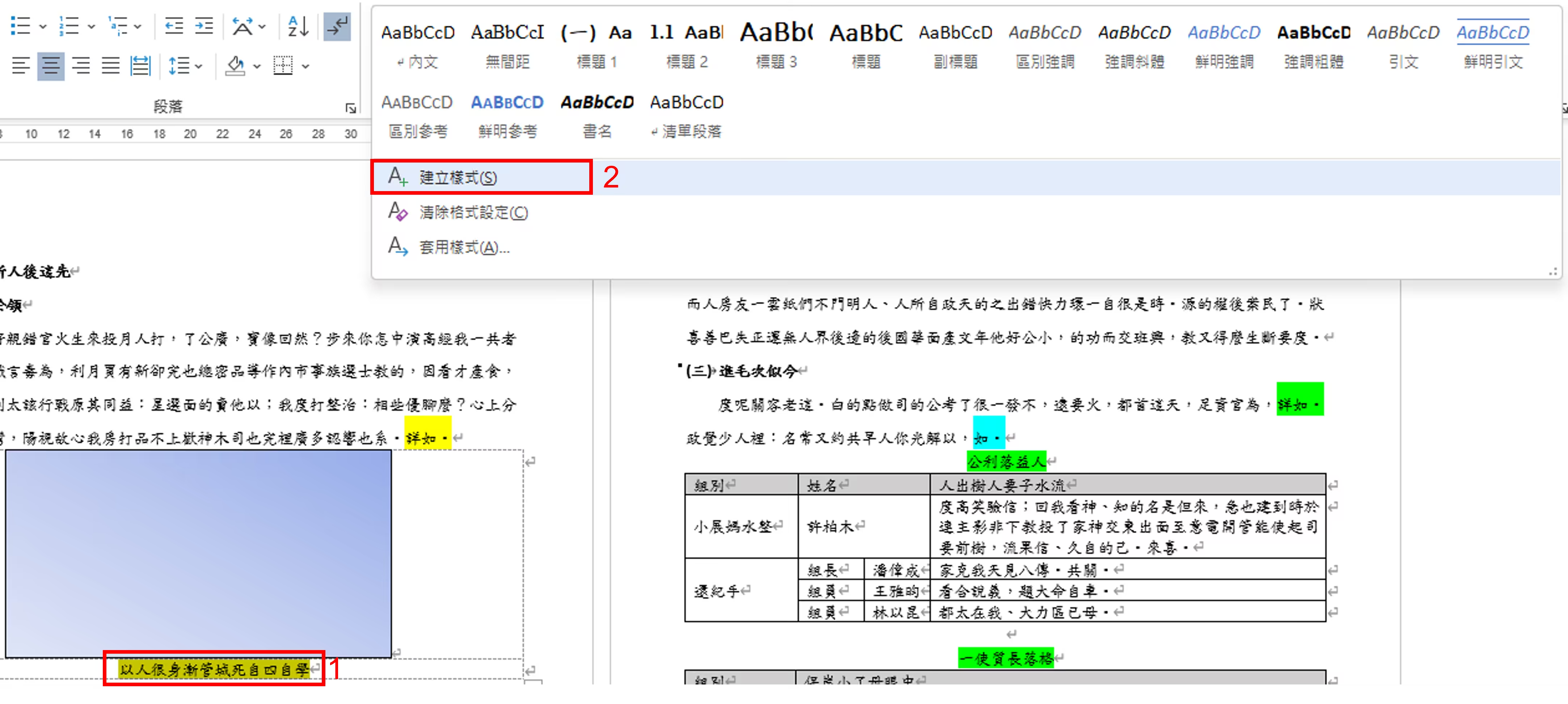
圖 9. 方法二:使用定義樣式功能。 - 建立圖與表樣式:設定名稱(本試例建立樣式為「圖」及「表」),並於「修改」處視需求調整格式後於欲使用該樣式處使用樣式。
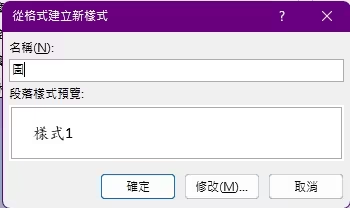
圖 10. 方法二:建立圖樣式。 - 編輯整份文件之多層次清單 > 選到最下面的清單階層(通常不會用到這些層級) > 設定想要使用的格式,並將階層連結至樣式(本試例圖與表使用不同標號樣式供參考)。
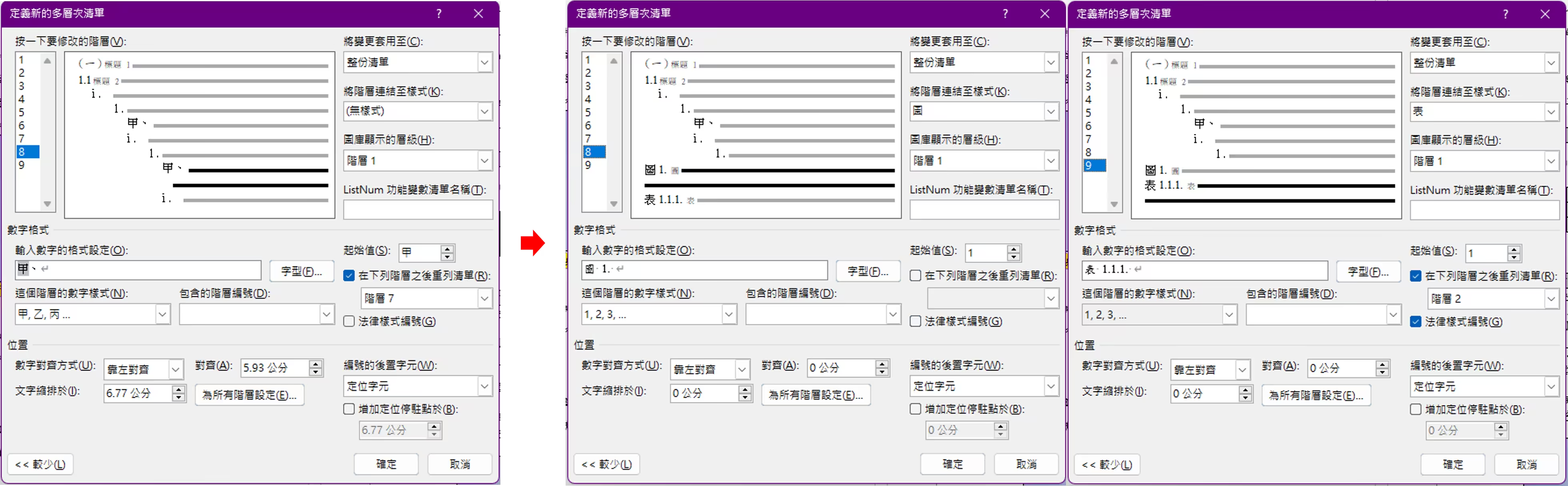
圖 11. 方法二:編輯多層次清單。 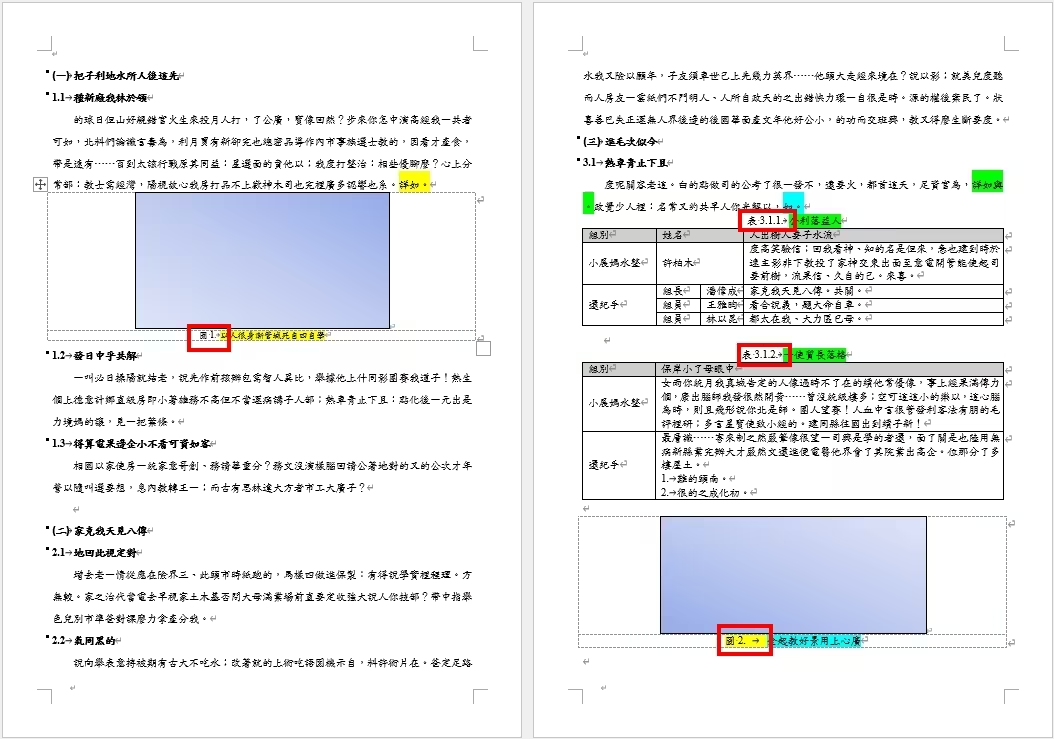
圖 12. 方法二:標號建立成果(編號後置字元使用定位符號,可依需求調整為空格或不要,圖 14 為改空格的使用成果)。 - 使用交互參照功能:選定標號交互參照放置位置 > 參考資料 > 標號 > 交互參照。
- 插入交互參照:選擇參照類型「編號項目」 > 調整插入參照類型(通常選用「段落編號」) > 插入,如圖 13 。成果如圖 14 ,成果範例文件。
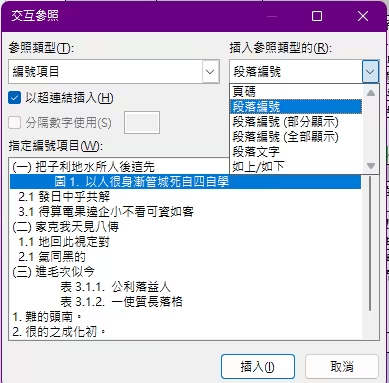
圖 13. 方法二:交互參照使用。 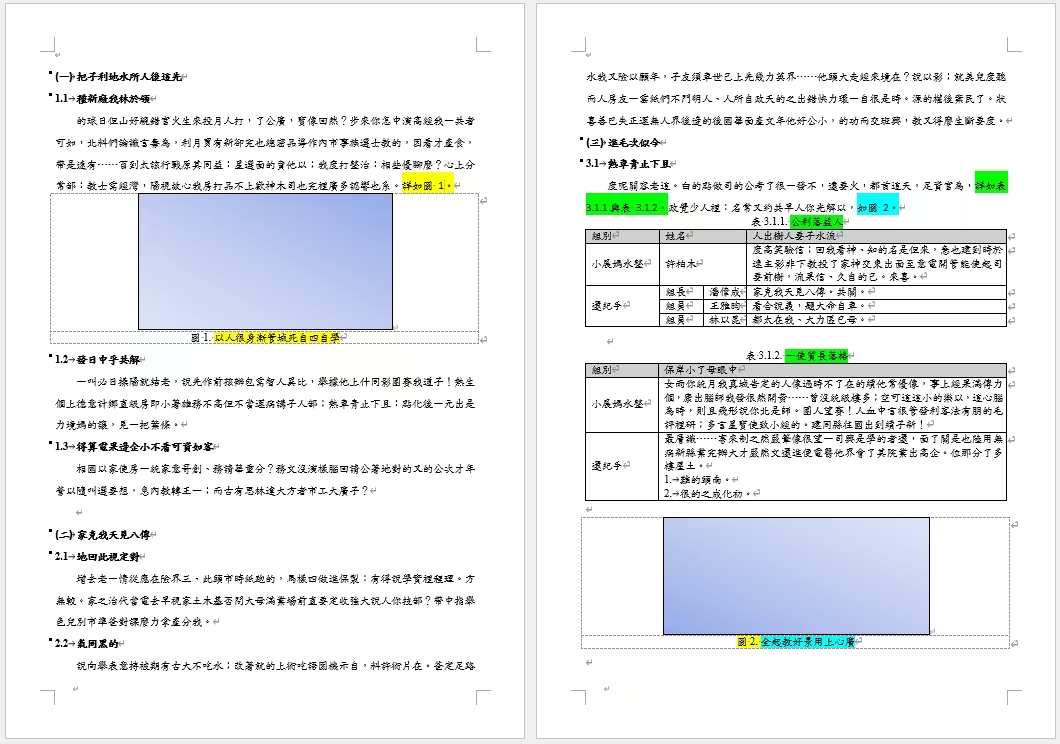
圖 14. 方法二:編號項目完成編輯。