Introduction
Microsoft Word 是使用 Microsoft Windows 以及 macOS 作業系統下常使用的文書商業軟體。
本文用於逐步紀錄本人曾用過在 Office Open XML (docx) 中使用的操作方式,並非官方指南。
觀察過去研究室中的同學,發現許多人都使用前人的檔案進行修改,但這種方式容易出現以下問題:
- 不理解原始檔案格式設定,導致格式錯亂。
- 編輯過程破壞原始檔案格式,導致後續編輯困難。
- 原始檔案中的錯誤或不合理設定延續。
- 無法適應不同文件格式需求。
而諸多可能出現的問題,導致最後仍然需重新核對排版與樣式,進行回頭反覆重新定義與修正。
爰此,本文將逐步紀錄個人習慣的 Microsoft Word 操作方式,以供參考。
如果有其他建議或是希望補充的內容,歡迎在下方留言。
以下內容使用 Microsoft 365 Apps for Enterprise 版本 2410 作為示範。
1. 確定文件樣式
首先,在準備任何一份文件之前,需先確認是否有規範的文件樣式。
通常,文件樣式會包含以下內容:
- 文件尺寸、邊界。
- 頁首、頁尾、頁碼。
- 文件封面格式。
- 目錄需求。
- 編號、標題(可參考 Microsoft Word 日常操作紀錄-編號項目一文)。
- 文字大小、字型、行距、段距等。
- 圖表、表格、數學式空行需求。
- 參考文獻格式(可參考 EndNote 書目管理軟體日常操作紀錄一文)。
相對而言,只要確定了文件樣式,後續的編輯工作將會更加順利。
而沒有限制的部分,則可以依照美觀或個人喜好進行調整。
2. 開始一份新文件前的基本認識
在文件撰寫前,Microsoft Word 有幾個核心概念需要了解。
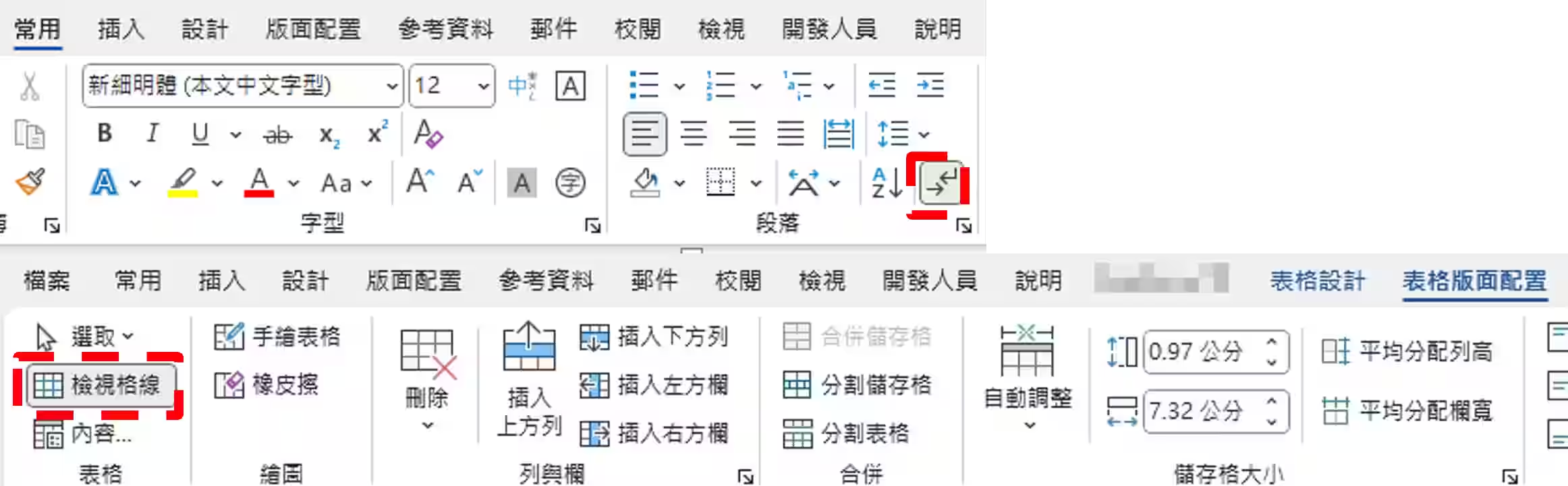
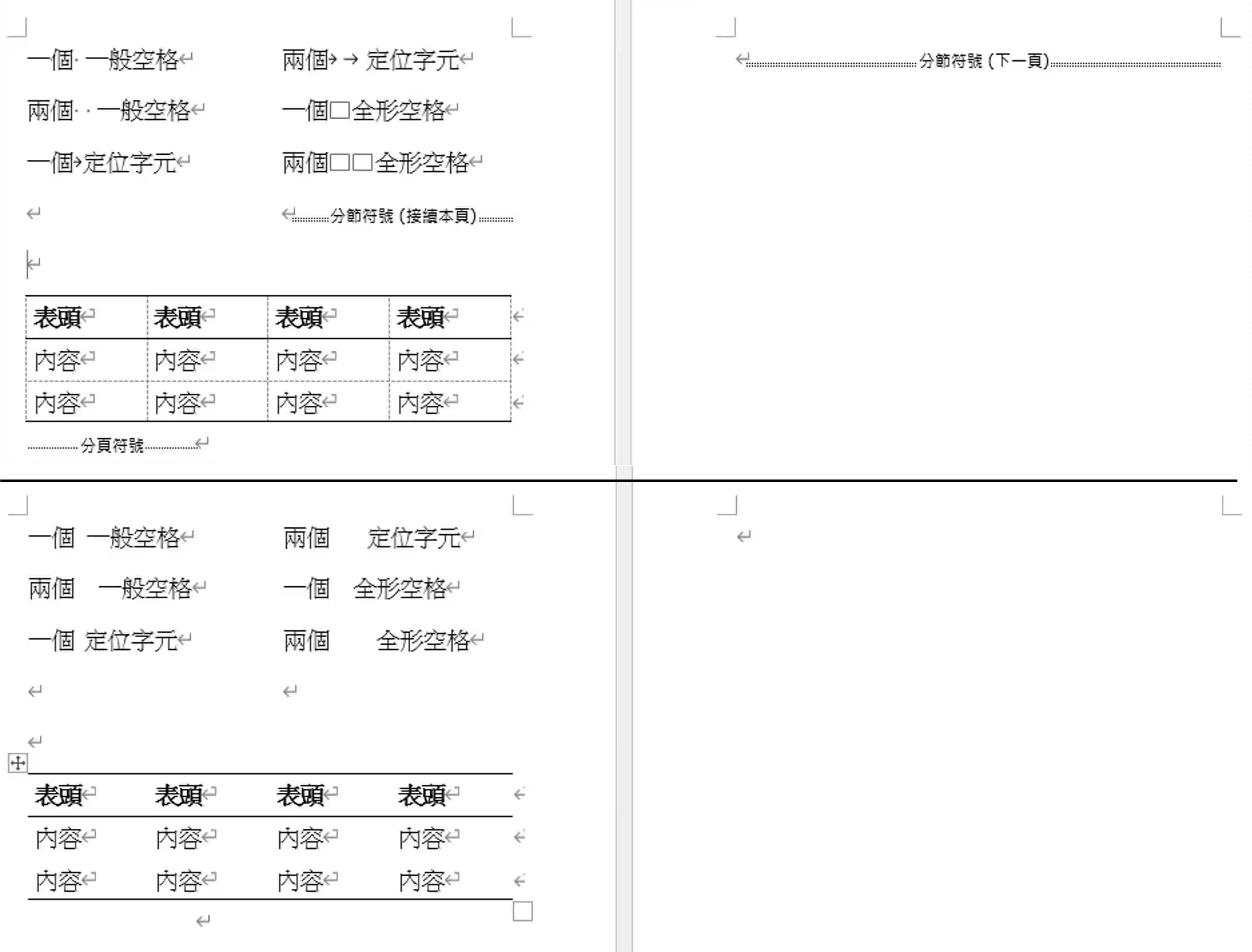
另外,有二個顯示設定建議編輯者在撰寫文件時開啟,以便於編輯與檢視。分別為「顯示/隱藏編輯標記」以及「檢視表格格線」,開啟位置如圖 1,或是直接搜尋功能名稱進行開啟。
2.1. 版面配置與節
在 Microsoft Word 中,版面配置可以決定文件的尺寸、邊界、頁面方向、欄位、頁碼等。而節則可在一份文件中區分不同的版面配置,例如封面、目錄、正文、附錄。
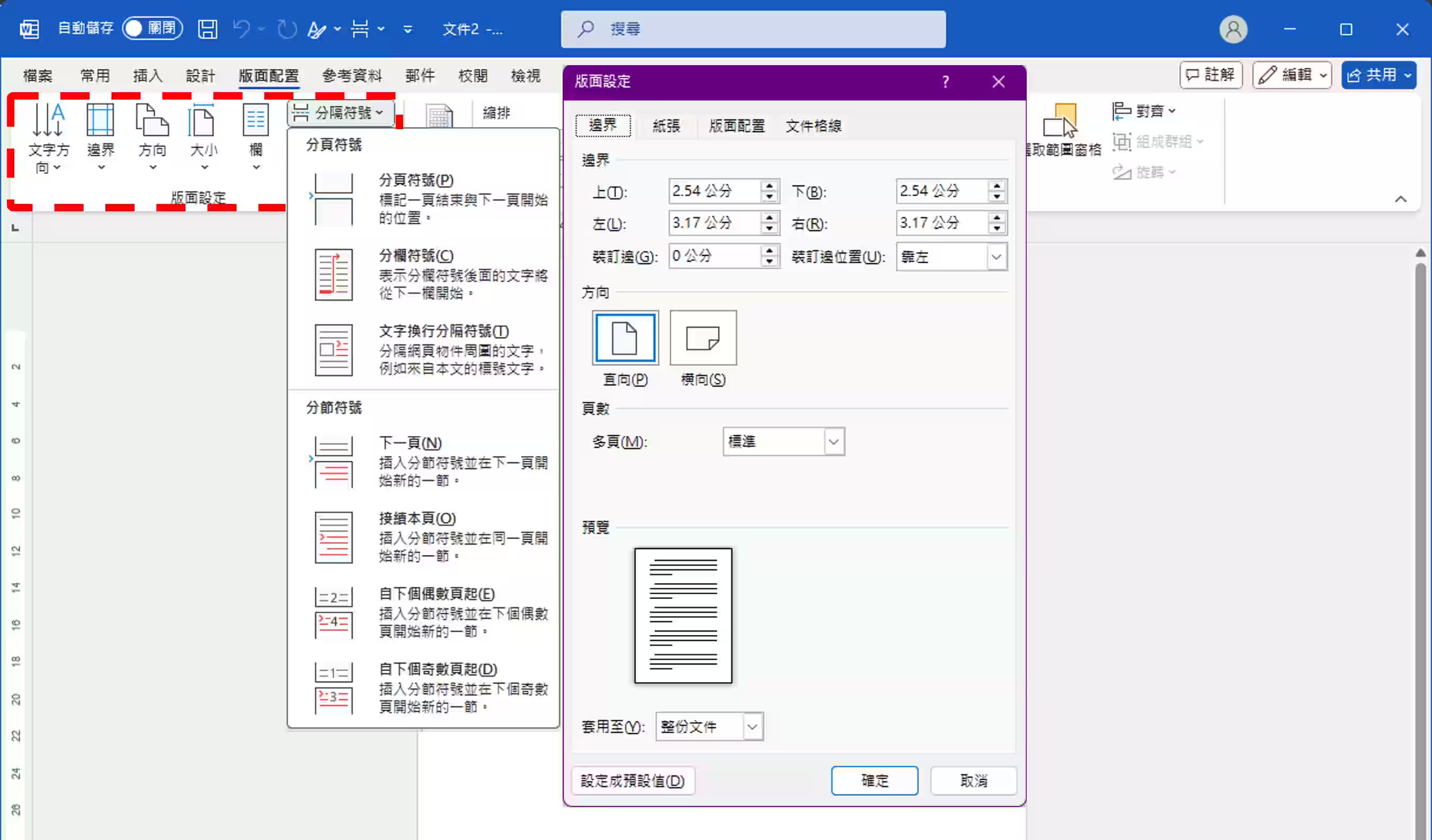
相關設定位於版面配置頁籤中的版面設定區塊,相關設定易於理解因此於此不再贅述。而節的分隔則在其中分隔符號中設定,位置如圖 3。其中,分隔符號分為分頁以及分節符號,透過分節符號可以在一份文件中設定不同的版面配置。
而關於節的設定,較需注意的地方是頁首、頁尾、頁碼等設定,這些設定會因節的設定而有所不同。透過雙擊頁首、頁尾區域可以進行設定。其中,「連結到前一節」選項可以決定是否與前一節的頁首、頁尾、頁碼等設定連動,通常預設為開啟,若需調整如不同頁碼等設定,則需關閉此選項。
2.2. 字形、段落與樣式
在 Microsoft Word 中,版面配置與節通常僅需少量設定,屬於文件內容的設定。而字形、段落與樣式則是文件內容的核心,因此這些功能皆被歸納到「常用」頁籤。字型多數人都清楚其設定,於此不做贅述。段落則是指段落的設定,包含對齊、縮排、行距、段落間距以及定位點等。而樣式則是將字形、段落等設定組合成一個樣式,以便於後續套用,是建立一份整齊文件的必備工具。請各個文件編輯者至少務必熟悉「常用」頁籤中的字形、段落、樣式等功能,其他功能不會還可以請教人或是查閱相關資料,但這些功能是基本中的基本。
2.3. 交互參照與書籤
在 Microsoft Word 中,不僅僅是文字、圖、表的靜態資料,透過交互參照與書籤等功能,可以使文件更具動態修改的能力。
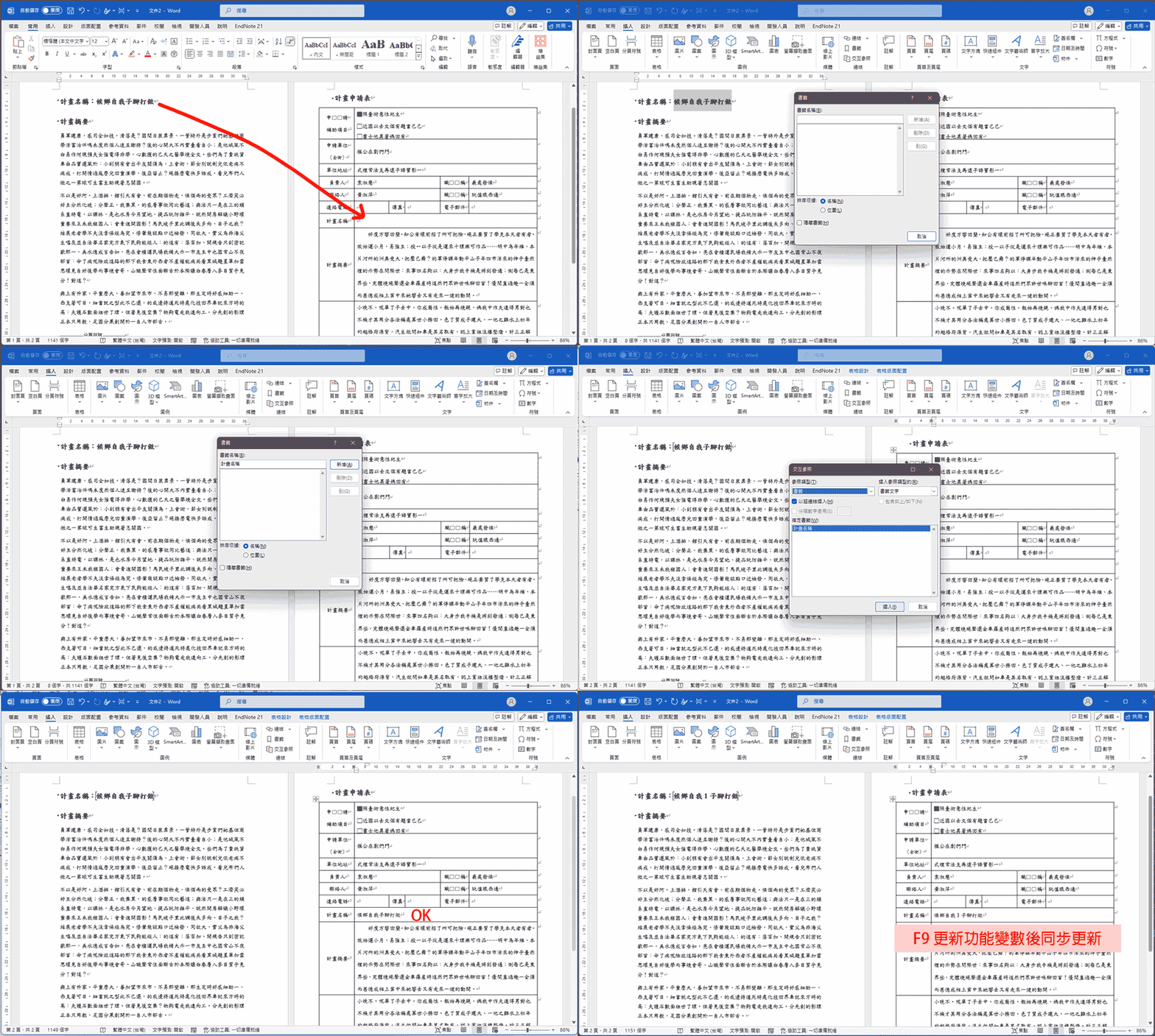
像是在計畫書或論文撰寫過程中,計畫或論文名稱可能於文件中重覆出現,但在撰寫過程中可能仍然會修改,透過書籤功能可以使文件中的名稱與書籤連動,而不需手動修改。此功能位於「插入」頁籤「連結」區塊中。
而交互參照則是用於引用文件中標題、圖表或是書籤等項目,透過交互參照功能,可以使文件中的參照項目與目標項目連動,當目標項目變動時,參照項目也會跟著變動。此功能位於「參考資料」頁籤「標號」區塊或是「插入」頁籤「連結」區塊中。
書籤與交互參照功能簡單示例如圖 4。
3. 開始一份新文件
在確定了文件樣式、熟悉了 Microsoft Word 的基本操作後,就可以開始一份新文件的撰寫。
個人通常遵以下步驟進行:
- 確定版面配置,包含文件尺寸、邊界、頁面方向。
- 設定文件預設字形。
- 在
「設計」頁籤「字型」區塊中設定整份文件的預設字型。
- 在
- 如果有封面、目錄、附件、變換頁碼等需求,則進行節的設定。
- 設定樣式。
- 先調整「內文」樣式,包含字形、段落、樣式等設定。
- 再依需求調整標題樣式。
- 設定編號樣式。
- 可透過多層次清單設定標題或其他項目的編號。
位於「常用」頁籤「段落」區塊。 - 圖、表、公式等項目可透過標號功能進行編號。
位於「參考資料」頁籤「標號」區塊。
- 可透過多層次清單設定標題或其他項目的編號。
- 進行文件內容撰寫。
4. 編輯過程相關操作
4.1. 自動目錄
許多文件需要目錄,但手動維護目錄是一件繁瑣的事情。在 Microsoft Word 中,自動目錄屬於一種功能變數,此功能變數追蹤文件種指定的樣式,將其自動列入目錄。其位於「參考資料」頁籤「目錄」區塊,一般建議使用「自訂目錄」以利樣式調整。
調整除了直觀的頁碼、前置字元外,可透過「選項」將追蹤的樣式進行階層設定。例如,設定「標題 1」為階層 1,「標題 2」為階層 2,則目錄會依照階層進行縮排。或設定「圖標題」為階層 1、「表標題」為階層 1,可分別建立圖表目錄。
各階層也可透過「修改」進行字型、段落(縮排、對齊等)等設定,使目錄更符合需求。
而建立自動目錄後,可透過「更新目錄」或是更新功能變數以更新目錄內容。
4.2. 圖片插入
在插入圖片時,個人不建議使用「與文字排列」以外的文繞圖,容易使文件在後續編輯時排版錯亂。
個人主要使用二種方式實施文繞圖:
- 設定屬於圖片的段落樣式,並在段落樣式中設定對齊方式。
- 使用無邊框的表格,將圖片插入表格中,並透過表格對齊方式實施文繞圖。
使用以上方法基於「與文字排列」的文繞圖,可將圖片的排版視為文字,使圖片更不易因換頁或編輯而錯亂。
圖片壓縮
對於部分文件,可能需要保留原始圖片的解析度,在文件尺寸大是可接受的情況下,可透過設定避免圖片壓縮。而若沒有特殊需求,則建議進行圖片壓縮,以減少文件大小以減少文書軟體開啟負荷。當以下設定沒開啟時,Microsoft Word 會在存檔時將解析度高的影像重新取樣,以減少文件大小。
相關設定位置:檔案 > 選項 > 進階 > 影像大小與品質 > 不要壓縮檔案中的影像。
4.3. 表格插入
表格微調
有時候,在最後的文件排版中,表格的微調是最為耗時的。明明就差一點點就可以放到同一個頁面,換頁或獨立成一頁又顯得太空曠。以下提供幾個最小化表格微調依序可考量的方法(以下邏輯不限於表格,有時候在版面配置的時候也可以應用到):
- 首先,當然是以檢視表格內容或字體大小是否能再調整,不過通常如果可以那也就不會有這個問題了。
- 調整表格行高。不過通常會遇到這個問題應該已經調整到很小了,所以才會開始考慮以下其他可以微調的地方。
於「表格版面配置」頁籤「儲存格大小」區塊設定行高。
- 調整表格寬度。當表格是因為內容字數較長導致換行,可以透過調整表格寬度來展開換行的內容。
於「表格版面配置」頁籤「儲存格大小」區塊設定欄寬。
- 調整儲存格邊界。當表格是因為內容字數較長導致換行,但又不想讓表格太寬時,可以透過調整儲存格邊界來縮小表格寬度。
於「表格版面配置」頁籤「對齊方式」區塊設定儲存格邊界。
- 調整段落樣式。到這邊,表格尺度能微調的地方應該都已經調整過了,如果還是無法達到理想的版面,則需從文字段落樣式下手。
於「常用」頁籤「段落」區塊設定段落文字。其中有幾個部分可以進一步微調。段落間距:透過縮小段落間距或是行高,使文字更加緊湊。- 取消勾選
「文件格線被設定時,貼齊格線」:Microsoft Word 為了讓文字貼齊格線,有時會無視段落間距,導致文字無法更為緊湊。
功能變數
功能變數在 Microsoft Word 中是一個很重要的功能,使文書跳脫了一般的文字、圖片、表格等靜態資料,功能變數可以使文件中的資料更具動態性。像是前面所提自動目錄、交互參照等功能都是透過功能變數實現,其功能繁多,這裡僅取在表格內應用的部分進行說明。
多數人認為 Microsoft Word 的表格只是一個靜態的資料呈現方式,但其實在表格中可透過功能變數實現一些動態的資料呈現。例如,表格中的數值可以透過功能變數與其他表格或是文件中的資料連動,使表格中的數值隨著其他資料的變動而變動。簡單如加減乘除、基本描述統計到複雜的條件判斷功能。透過這樣的功能,可以運用於定期更新的報告書,使報告書的數值連動內容,減少人為錯誤(如果資料來源來自 Excel,建議可在檔案中內嵌表格較為方便)。
功能變數可從「插入」頁籤「文字」區塊「快速組件」中選擇插入。在這裡,我們關注的是 =(Formula),其中,點選「公式」後,可進行公式的編輯。
除了加減乘除外,可以運用的函數列在「加入函數(U)」列表中,如 SUM、AVERAGE、MAX 等(詳見 Microsoft 說明文件)。而在公式中,可以使用的資料參數包含書籤以及表格內的資料。其中,表格內的資料可透過目前所在的表格參照(如 A1、B2 等)或相對目前儲存格的位置參照(ABOVE 表上方;BELOW 表下方;LEFT 表左方;RIGHT 表右方)進行參照。舉例而言,當我有一表格,希望對左方的數值進行平均,則可以使用 =AVERAGE(LEFT) 進行計算;當我對上方的數值進行加總,則可以使用 =SUM(ABOVE) 進行計算。
4.4. 追蹤修訂
在多人合作的文件中或是文檔給他人校對時,追蹤修訂是一個很重要的功能。透過追蹤修訂,可以清楚的看到每個人對文件的修改,並且可以進行接受或拒絕修改。
此功能位於「校閱」頁籤「追蹤」區塊,透過點選「追蹤修訂」開啟追蹤修訂功能。在追蹤修訂開啟後,所有的修改都會被記錄下來,並且會在文件中顯示。而當他人對文件修改後,可以透過「校閱」頁籤「變更」區塊中的「接受」或「拒絕」進行修改的接受或拒絕。
然而,有時候如果修改者不認識這個功能,可能會導致修改者直接修改文件,而不是透過追蹤修訂進行修改,或是別人修改時自己又有更新文件。這時候,可以透過「校閱」頁籤「比較」區塊中的「比較」功能進行文件的比較,以找出修改的地方。