Introduction
EndNote 為常見的書目管理軟體之一,為 Clarivate 公司開發的專有軟體。
除了 EndNote 外仍有其他書目管理解決方案,如 Elsevier 開發的 Mendeley 為免費軟體,開源的 Zotero(GNU AGPL v3)、JabRef(MIT) 等軟體。個人主要使用 EndNote,亦使用過 JabRef,選擇方面並無特別理由,本文不評論不同書目管理軟體間的差異,僅針對日常 EndNote 常用操作進行紀錄。
截至文章撰寫期間,EndNote 最新版本為 EndNote 21.2 (Bld 17387),本紀錄使用本版本進行示範。
檔案系統
Libary 檔案系統
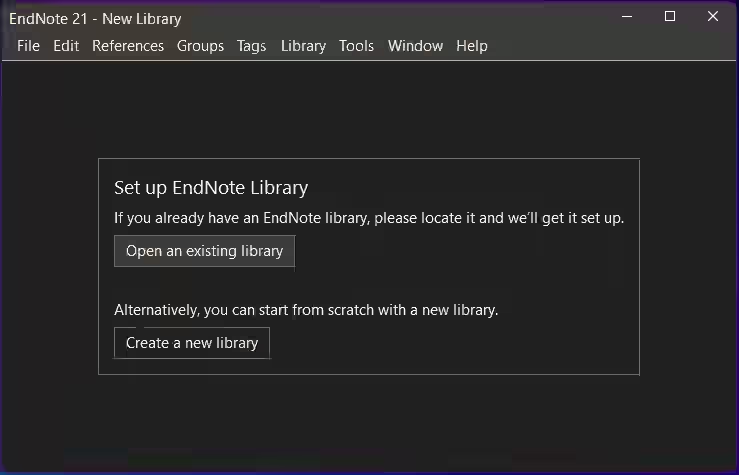
在初次使用時,啟動介面如圖 1 所示。使用 EndNote 進行書目管理前需先建立一用於儲存資料用之 Libary,所有的書目資料以及文件都會儲存在 Libary 中。
可以依照不同用途及需求建立不同的 Libary,在進行資料轉移時也可透過整個 Libary 移動(或複製)的方式轉移到其他位址。
一完整的 Libary 在檔案系統中包含了一 LibaryName.enl 文件及一 LibaryName.Data 之資料夾(假設建立一「示範」Libary,則該 Libary 在文件結構中存在 示範.enl 文件與示範.Data 資料夾,命名可以使用中文)
Styles/Filters/Connections 檔案系統
在 EndNote 中,除了 Libary 檔案系統保存了文獻資訊外,存在三種輔助 EndNote 客製化使用的附加資訊(可以把它想像為可自定義的擴充套件):
檔案格式分別為 .ens、.enf、.enz。
在 Microsoft Windows 作業系統中,這三種附加資訊分別存在特定位址的位址的 Styles、Filters、Connections。
其中,三種附加資訊之預設安裝資訊會存在 <安裝位址>\ 中,而自訂的或額外添加的將儲存在系統槽使用者資料中。
- 預設安裝位址為:
C:\Program Files (x86)\EndNote <版本號>\。 - 使用者資料夾位址為:
C:\Users\<UserName>\Documents\Endnote\。
基本操作
建立 Libary
在管理書目前,需先有一個用於存放書目資訊的 Libary,使用 File\New... 可在指定地點建立 EndNote Libary (*.enl) 檔案系統。
若是已經擁有 Libary 時,則透過 File\Open Libary... 來開啟。可以用於多 Libary 情境或是轉移到其他環境使用。
設定雲端同步
EndNote 可以透過雲端的方式,使一個 Libary 在多電腦上同步。
- 使用
Edit\Preferences...進入 EndNote 設定視窗。 - 進入
Sync目錄點擊Enable Sync。 - 輸入 EndNote 帳號密碼或是點擊
Sign Up註冊帳號,之後點擊ok即可。 - 確認同步的 Libary 位址後即可
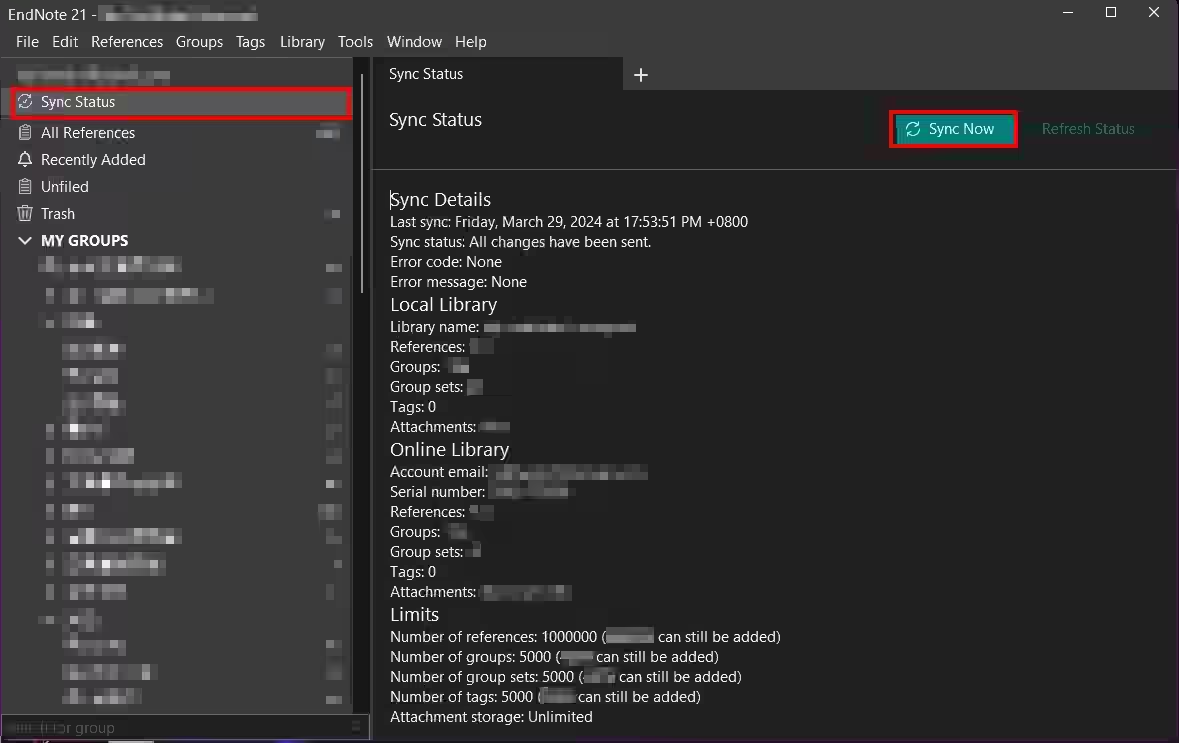
確定並關閉。 - 之後可在該 Libary 看到同步狀態(Sync Status),以及若沒有自動同步時可手動請求同步,如圖 2 所示。
新增書目資訊
使用引用格式匯入
在多數引用文獻索引型資料庫(如 Web of Science、Scopus、Dimensions、Google Scholar)以及出版商資料庫(如 ScienceDirect、IEEE Xplore、Springer Link、Wiley、MDPI)查詢文獻時,基本都支持將文獻書目資訊匯出成引用格式。
EndNote 可以透過讀取引用格式資訊匯入書目資訊。預設包含支援自身的 ISI Common Export Format (*.cwi) 格式、RIS Formatted File (*.ris) 等格式。
若僅有無法讀取的格式時,可以透過增加標記模板(Import Filters)解決,於官網或自訂建立以供資訊匯入使用。
然而,對於一般使用時,建議選擇匯出 *.cwi 或是 *.ris 格式,個人作法是當不知道的時候就選擇 RIS 格式,多數資料庫皆支援此種引用格式的匯出。
使用 Pdf 格式文件匯入
EndNote 可以讀取 Pdf 判斷書目資訊。個人不太建議直接使用此方法,可能會出現錯誤,可自行評估使用。
手動添加
當有些非學術文章的資料需要引用時,例如統計資料庫、網頁資訊等,個人常用的方法是使用手動添加方式完成。
使用 References\New Reference 或快捷鍵 ctrl + N 進入手動添加書目資訊的頁面。在此選擇 Reference Type,並填寫相對應的內容即可。
備註-作者為組織時
當作者是組織或其他必須保持完整的名詞時,如美國能源部 “Department of Energy”。
如果直接在 Author 欄位填入 “Department of Energy”,EndNote 會認為是一位性 “Energy” 名 “Department of” 的作者(Energy, D. o.)。
因此,需在 Author 後加入一英文逗號符號以告知 EndNote 此非人名,如 “Department of Energy,“。
更新書目資訊
本人習慣在匯入任何一筆書目資訊時進行書目資訊更新,可以使用 References\Find Reference Updates 功能(右鍵選單也有),讓 EndNote 自行檢查是否有更完整的資訊。
這個步驟不僅是在檢查是否有文章資訊更新,同時也是確保資料完整性及正確性。在源頭確保資料的正確性可以節省很多在完稿時的檢查調整工作。
特別明顯的像是在匯入 ScienceDirect 匯出的 RIS 時,DOI 欄位往往是整個 URL 位址,而該欄位僅需填寫 DOI 編號。這個差異會在某些書目引用格式在註明 DOI 時出現 https://https://doi.org/... 或是 doi: https://doi.org/... 等不正確或不一致的情況。
Groups & Group Set
在 EndNote 中,書目可使用 Geoups 進行歸納。可以將其比喻作標籤,一筆書目可以沒有 Groups(會被歸類在 Unfiled 區域)或同時擁有一個以上的 Groups。
而 Groups 可以為二層樹狀結構。母層稱為 Group Set,每個 Group Set 中可以包含有多個 Group。需注意的是 Group Set 不能建立在 Group Set 之下,且書目不可標記為 Group Set。
引用 Libary 中的書目
引用書目資料
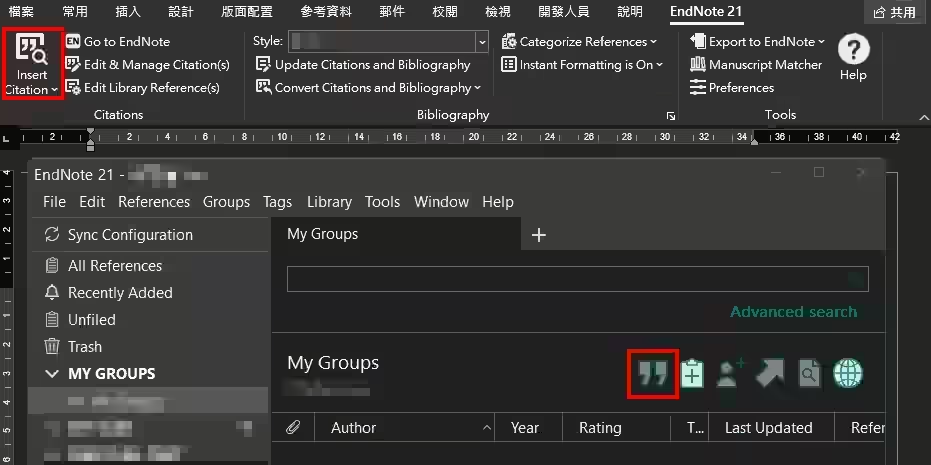
若安裝了 EndNote,在 Microsoft Word 中會安裝 EndNote Cite While You Write 增益集,在文章撰寫過程需要引用書目資料時,先選定要引用的書目資料,再透過 EndNote 上大大的 ” 符號或是 EndNote 增益集中的 Insert Citation 選擇要引用的書目資料,如圖 3。
書目引用格式
當使用 Microsoft Word 中的 EndNote 增益集引用資料後,EndNote 會在文件中指定位置添加參考書目的功能變數,該功能變數會依書目資訊以及書目引用格式(Output Styles)變化。
可在 Microsoft Word 的 EndNote 標籤列中 Bibliography 項目進行操作。可於 Style 選擇書目引用格式的樣式,並使用 Update Citation and Bibliography 刷新。而當文件完稿時,可使用 Convert Citations and Biblography 將所有參考點轉換為純文字。
進階操作
書目引用格式調整
修改現有格式
當沒有符合需求的書目引用格式(Output Styles)時,就必須自行定義了。其中,最簡單的方式莫過於在現有格式的基礎下進行微調。以下為基礎操作步驟:
- 進入書目引用格式管理器:
Tools\Output Styles\Output Style Manager...。 - 決定參考的現有格式(或是赴 EndNote 引用格式下載處尋找適當的引用格式)。
- 進入編輯模式:
右鍵\Edit Style...。 - 另存新 Style 格式文件:
File\Save As...,並命名自訂的 Style 名稱。 - 開始修改,右邊的項目逐項都可以客制化調整,惟本文僅記錄較高頻率使用到的部分,不對各項目詳細說明:
- Jurnal Names(期刊名稱):
- Use full journal name:顯示期刊全名。
- Abbreviation 1~3:顯示期刊縮寫(三種)。
- Don’t replace:直接顯示參考書目資料的期刊名稱欄位資料。
- Citation/Templates(文章內的引用):格式可自行調整。
- Bibliography/Templates(文章後的參考文獻格式):不同書目資料種類之書目引用格式可自行調整。
- Bibliography/Layout(文章後的參考文獻樣式):
- Staet each reference with:每筆參考文獻開頭統一添加的內容(如 “Bibliography Number.” 自動編號很常使用)。
- End each reference with:每筆參考文獻結尾統一添加的內容。
- Bibliography/Title Capitalization(文章後參考文獻標題樣式):
- Leave titles as entered:直接顯示參考書目資料的標題欄位資料。
- Headline style capitalization:除介係詞外,字首大小。
- Sentence style capitalization:句首大寫。
- Jurnal Names(期刊名稱):
- 儲存修改:
File\Save或快捷鍵ctrl + S。
建立新格式
- 進入書目引用格式管理器:
Tools\Output Styles\Output Style Manager...。 - 建立新書目引用格式:
右鍵\New Styles...。 - 編輯新書目引用格式。
- 儲存修改。
中英參考格式混用
由於中文與英文參考文獻之作者、標點符號等引用格式通常不同,使用 EndNote 時同時僅能存在一種書目引用格式(Output Styles)。因此,若參考文獻同時存在中英文時將難以統一。主要有以下策略:
- 無視它:直接以主要參考文獻格式進行引用,最後再手動調整。適用於中英文獻數量差異懸殊時。
- 合併文件:文章撰寫完成後,分別以中文及英文書目引用格式存檔,並擇一將另一者合併近來。適用於中英文獻數量差異不大時。
- 自訂書目類別與書目引用格式:指定一書目類別用於歸納特定語言的書目資料,之後修改書目引用格式使該書目類別的書目引用格式符合該語言。適用於中英文獻數量差異不大時。
個人使用習慣紀錄
Notes & Rating
本人在使用 EndNote 時,每當新增一筆書目資料,除了都會更新書目資訊以及將其歸納至其相關的 Groups 外,因為大多數時候要回去找特定文獻時,僅看作者、年分、標題不容易馬上聯想到是哪筆書目資料。因此,會另外在 Notes 欄位新增這筆書目的重要記憶點,並且為其重要性使用 Rating 進行標記。
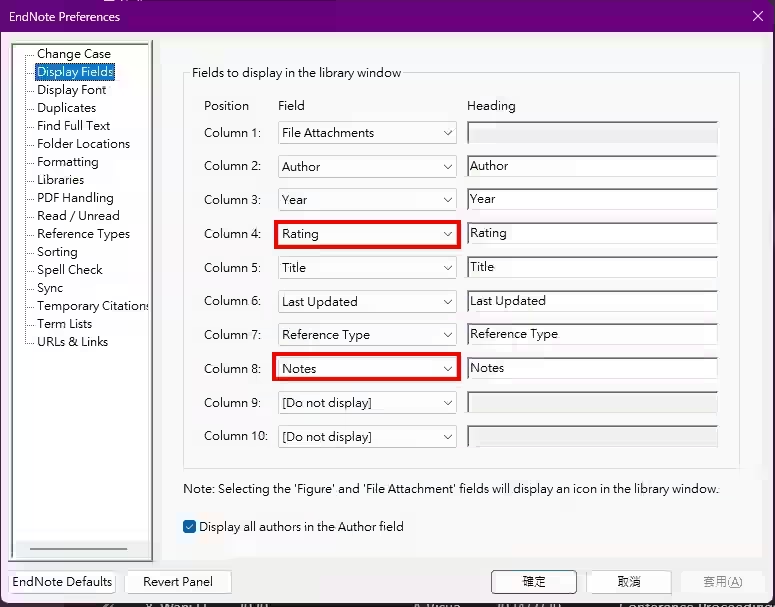
這二個欄位不一定預設開啟,可自 Edit\Preferences...\Display Fields 自行開啟與調整顯示欄位順序,本人設定如圖 4 所示。